
إرسال المستند ذاته إلى عدة مستلمين (الإرسال المتتابع)
تتيح لك هذه الطابعة الإعداد لإرسال المستند ذاته إلى 101 مستلم كحد أقصى في عملية واحدة. ويمكن تحديد المستلمين من خلال إدخال أرقام الفاكس/الهاتف وتحديد المستلمين المسجلين (رقم المستلم المحدد والطلب الجماعي) معًا.
يمكن تحديد عدد المستلمين التالي جماعيًا.
-
المستلم المسجل على الطابعة:
ما يصل إلى 100 (إجمالي عدد أرقام المستلمين المحددين والطلب الجماعي)
-
إدخال أرقام الفاكس/الهاتف أو إعادة الاتصال:
1
 هام
هام
-
من الممكن أن تصل الفاكسات لمستلمين غير مقصودين بسبب طلب خاطئ أو تسجيل غير صحيح لأرقام الهاتف/الفاكس. عندما تقوم بإرسال مستندات مهمة، نُوصي بإرسالها الواحدة بعد الأخرى بعد التحدث عبر الهاتف.
 ملاحظة
-
إذا كنت تقوم بإرسال مستندات عادة إلى مجموعة المستلمين نفسها، يمكنك وضع مجموعة بهذه الأرقام للطلب الجماعي. حيث يسمح لك ذلك بإرسال مستندات إلى المجموعة بمجرد التشغيل.
-
للحصول على تفاصيل حول عمليات الإرسال الأساسية:
-
حدد
 FAX في شاشة الصفحة الرئيسية.
يتم عرض شاشة وضع الاستعداد لإرسال الفاكس.
-
قم بتغيير إعدادات الإرسال حسب الضرورة.
-
حدد المستلم الأول.
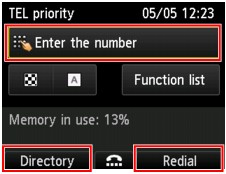
حدد المستلم الأول باستخدام أحد الأساليب التالية.
-
بتحديد المستلم المسجل على الطابعة:
اضغط على زر الوظيفة (Function) الأيسر، وحدد المستلم.
-
بإدخال أرقام الفاكس/الهاتف:
استخدم الأزرار الرقمية لإدخال رقم فاكس/هاتف المستلم.
ملاحظة-
إذا تم تعيين FAX number re-entry الموجود في Security control ضمن FAX settings على ON، فأدخل الرقم مرة أخرى.
-
-
عن طريق إعادة الطلب:
اضغط على زر الوظيفة (Function) الأيمن، وحدد رقمًا من سجلات المكالمات الصادرة.
-
-
إضافة المستلم.
-
حدد Add recipient، ثم اضغط على الزر موافق (OK).
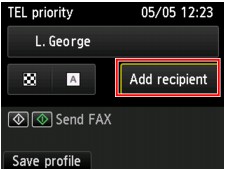
يتم عرض قائمة بالمستلمين.
-
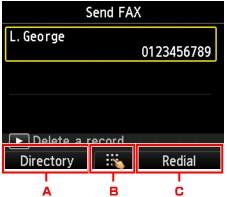
حدد طريقة لإضافة المستلم.
-
يمكنك إضافة المستلم من المستلمين المسجلين بالضغط على زر الوظيفة (Function) الأيسر.
-
يمكنك إضافة المستلم من خلال إدخال أرقام الفاكسات/الهواتف بعد الضغط على زر الوظيفة (Function) الأوسط في حالة تحديد المستلم الأول من المستلمين المسجلين.
-
يمكنك إضافة المستلم من خلال تحديد رقم من سجلات المكالمات الصادرة بعد الضغط على زر الوظيفة (Function) الأيمن في حالة تحديد المستلم الأول من المستلمين المسجلين.
-
-
إضافة مستلم.
إضافة مستلم وفقًا للطريقة المحددة.
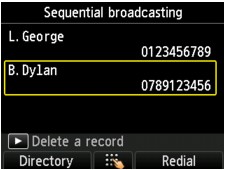
يتم عرض شاشة Sequential broadcasting بعد تحديد المستلمين المتعددين.
-
إذا كنت ترغب في إضافة مستلم آخر، فكرر الإجراء ذاته.
ملاحظة- يمكنك تحديد المستلم من خلال إدخال رقم الفاكس/الهاتف أو من خلال تحديد رقم من سجلات المكالمات الصادرة.
- إذا كنت تريد حذف المستلم، فحدد المستلم الذي تريد حذفه، ثم اضغط على الزر
 .
.
-
-
اضغط على زر اللون (Color) للإرسال بالألوان، أو اضغط على الزر أسود (Black) للإرسال باللونين الأسود والأبيض.
هام- يتوفر الإرسال بالألوان فقط إذا كان جهاز الفاكس الخاص بالمستلم يدعم إرسال الفاكسات بالألوان.
ملاحظة
-
لإلغاء إرسال الفاكس، اضغط على الزر إيقاف (Stop). ولإلغاء عملية إرسال فاكس جارية، اضغط على الزر إيقاف (Stop)، ثم اتبع الإرشادات التي تظهر على شاشة LCD.
عند الضغط على الزر إيقاف (Stop)، سيتم إلغاء إرسال الفاكس لكل المستلمين المحددين. لا يمكنك إلغاء عملية إرسال فاكس لمستلم واحد فقط.
- في حالة بقاء المستندات في ADF بعد الضغط على الزر إيقاف (Stop) أثناء إجراء المسح الضوئي، سيتم عرض الرسالة Document in ADF. Select
 to eject document. على شاشة LCD. ومن خلال الضغط على OK، سيتم إخراج المستندات المتبقية تلقائيًا.
